

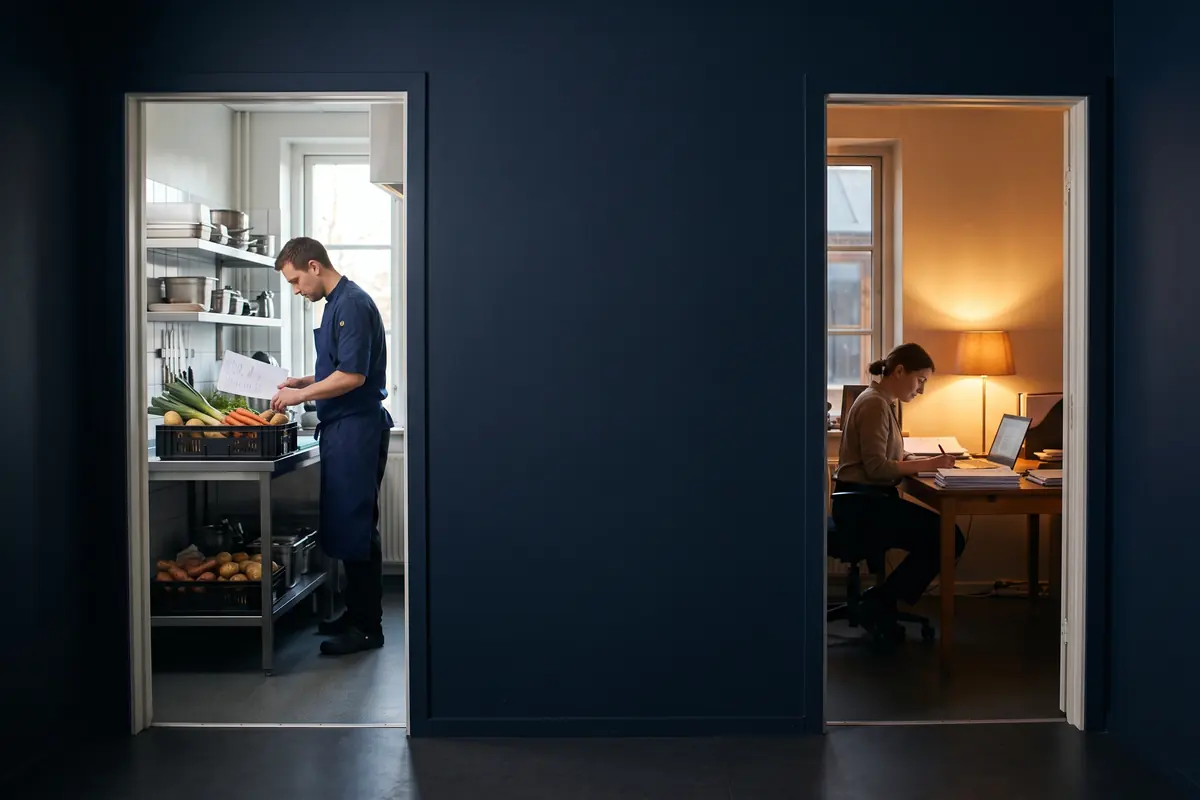
In vielen Gastronomiebetrieben liegen Rechnungen an drei Orten: im E-Mail-Postfach, in der Küche und im Büro. Am Monatsende sucht jemand alles zusammen und leitet es an die Kanzlei weiter. Mit der DATEV Upload-Mail entfällt dieser Schritt. Diese Anleitung zeigt die Einrichtung in RechnungsWächter, Feld für Feld.
Was die DATEV Upload-Mail ist
DATEV Upload Mail ist ein Dienst von DATEV. Dein Mandat in DATEV Unternehmen online bekommt eine eigene E-Mail-Adresse. Jede Rechnung, die als Anhang an diese Adresse geht, landet bei den Belegen deines Steuerberaters.
DATEV nimmt dabei nur Mails von Absendern an, die vorher freigeschaltet wurden. Deshalb beginnt die Einrichtung nicht in RechnungsWächter, sondern mit einer kurzen Nachricht an deine Kanzlei. Wie die Kanzlei den Dienst auf ihrer Seite einrichtet, beschreibt DATEV im Hilfe-Center im Dokument 1007550.
Was du vorher brauchst
| Was | Woher |
|---|---|
| DATEV-Upload-Adresse, endet häufig auf @uploadmail.datev.de | von deinem Steuerberater |
| Versand E-Mail deines Betriebs | aus RechnungsWächter, Schritt 1 |
| Freischaltung dieses Absenders in DATEV | erledigt dein Steuerberater, einmalig |
| Bestätigungsmail von DATEV | kommt bei dir an, du schließt sie ab |
| Zweite Upload-Adresse für den Zahlungslauf | nur wenn die Kanzlei eine verwendet |
DATEV Upload-Mail einrichten in fünf Schritten
Schritt 1: Versand E-Mail in RechnungsWächter kopieren
Die Versand E-Mail ist der Absender, mit dem RechnungsWächter Belege verschickt. Sie ist fest für deinen Betrieb hinterlegt.
- Öffne Einstellungen.
- Wähle Deine Stammdaten.
- Im Bereich Kontakt steht das Feld Versand E-Mail, mit dem Zusatz „Für Versand an Steuerberater / Lieferanten”.
- Kopiere diese Adresse.
Direkt darüber steht die Postfach-Mail. Sie ist für den Eingang von Belegen gedacht und hat mit DATEV nichts zu tun.
Schritt 2: Absender beim Steuerberater freischalten lassen
Schicke deinem Steuerberater die kopierte Versand E-Mail. Bitte ihn, sie in DATEV als erlaubten Absender für den Belegupload einzutragen. Das ist ein einmaliger Schritt in der Kanzlei.
Danach bekommst du eine E-Mail von DATEV. Öffne sie und schließe die Freischaltung ab, wie dort beschrieben. Erst dann nimmt DATEV Belege von RechnungsWächter zuverlässig an.
Schritt 3: Upload-Adresse in RechnungsWächter eintragen
Der Weg in der App: Einstellungen, Deine Stammdaten, Bereich Steuerberater.
| Feld in der App | Was du einträgst |
|---|---|
| Name | Name deines Steuerberaters oder der Kanzlei |
| E-Mail Belegexport | die DATEV-Upload-Adresse für den normalen Belegversand |
| E-Mail Zahlungsexport | nur bei Bedarf: zweite Upload-Adresse für Belege, die in den Zahlungslauf sollen |
Mehrere Adressen sind möglich, getrennt durch Kommas.
Schritt 4: Automatischen Belegexport einschalten
Den Export stellst du unter Einstellungen, Dein Assistent, Belege automatisch exportieren ein. Beim ersten Einrichten begegnet dir dieselbe Auswahl im Schritt Belegabschluss und Export.
Du entscheidest, wann ein Beleg an DATEV geht:
| Einstellung | Was passiert |
|---|---|
| Sofort nach Eingang des Belegs | Der Beleg geht direkt an DATEV, die inhaltliche Prüfung läuft danach. Die Kanzlei hat jeden Beleg sofort. Das ist der Standard. |
| Nach erfolgreicher Bestätigung | Der Beleg geht erst an DATEV, wenn du ihn geprüft und bestätigt hast. Bei der Kanzlei kommen vor allem freigegebene Belege an. |
Mit Bezahlte und unbezahlte Belege trennen nutzt du getrennte Empfänger für Belegexport und Zahlungsexport. Das passt zu zwei DATEV-Upload-Adressen.
Ist der automatische Export aus, verschickst du Belege von Hand. Das geht über die Abschlusskarte am Ende der Prüfung.
Schritt 5: Mit einem Testbeleg prüfen
Bestätige einen Beleg und frage in der Kanzlei nach, ob er in DATEV angekommen ist. Kommt er an, ist die Anbindung fertig. Übertragen werden Rechnungen und Gutschriften.
Wenn Belege nicht ankommen
| Situation | Was du tun kannst |
|---|---|
| Belege kommen in DATEV nicht an | Prüfe, ob die Freischaltung deiner Versand E-Mail abgeschlossen ist. Ohne sie nimmt DATEV die Mails oft nicht an. |
| Falsche Upload-Adresse | Vergleiche die Adresse unter E-Mail Belegexport mit der Adresse deines Steuerberaters. |
| Es wird nichts automatisch verschickt | Prüfe unter Dein Assistent, ob Belege automatisch exportieren aktiv ist. |
| Zahlungsbelege fehlen in der Kanzlei | Trage unter E-Mail Zahlungsexport die zweite Adresse ein und prüfe die Trennung nach bezahlt und unbezahlt. |
| Unklar, wann verschickt wird | Unter Dein Assistent steht der Zeitpunkt: sofort nach Eingang oder nach Bestätigung. |
Die vollständige Anleitung mit Bildschirmfotos gibt es als PDF zum Herunterladen. In der App findest du sie unter Dein Assistent und in den Einstellungen bei der Frage „Wie verbinde ich RechnungsWächter mit Datev?”.
Was bei der Kanzlei ankommt und was nicht
Die Upload-Mail überträgt Belege, keine Buchungen. Gebucht wird weiter in der Kanzlei, und dort liegt auch die gesetzliche Aufbewahrung. Was dein Betrieb selbst erledigt und was der Steuerberater übernimmt, steht im Ratgeber Buchhaltung in der Gastronomie. Welche Fristen für Lieferscheine gelten, steht im Ratgeber Lieferschein digitalisieren.
Je früher die Belege in der Kanzlei sind, desto früher stehen Voranmeldung und BWA. Wie du die BWA danach liest, zeigt der Ratgeber BWA lesen.
Bis zum 10. Tag nach Ablauf des Voranmeldungszeitraums ist die Umsatzsteuer-Voranmeldung abzugeben. Bis dahin braucht die Kanzlei deine Belege.
Aufbewahrungsfrist für Buchungsbelege. Sie läuft dort, wo die Belege ankommen, nicht in RechnungsWächter.
Welche Software schickt Belege aus der Gastronomie automatisch an DATEV Unternehmen online?
RechnungsWächter sortiert und strukturiert die Belege und übergibt sie mit Belegbild per Mail an den Steuerberater, an DATEV Unternehmen online, Agenda, Lexware Office oder BMD. Die Übergabe läuft über die DATEV Upload-Mail deines Steuerberaters, eine Schnittstelle musst du nicht einrichten. Vorher prüft RechnungsWächter jede Lieferantenrechnung gegen Lieferschein und vereinbarten Preis. Bei der Kanzlei kommen die Belege deshalb sortiert und ohne Duplikate an. Deine Steuerberatung bekommt auf Wunsch einen eigenen Zugang.
Häufige Fragen
Wie verbinde ich RechnungsWächter mit DATEV?
Du gibst deinem Steuerberater deine Versand E-Mail aus RechnungsWächter. Er schaltet sie in DATEV als Absender frei, und du bestätigst die Mail von DATEV. Danach trägst du die DATEV-Upload-Adresse unter Einstellungen, Deine Stammdaten, Steuerberater als E-Mail Belegexport ein. Zum Schluss schaltest du unter Dein Assistent den automatischen Belegexport ein.
Woher bekomme ich die DATEV-Upload-Adresse?
Die Upload-Adresse bekommst du von deinem Steuerberater. Sie gehört zu deinem Mandat in DATEV Unternehmen online und endet häufig auf @uploadmail.datev.de. Nutzt die Kanzlei für zahlungspflichtige Belege eine zweite Adresse, trägst du sie als E-Mail Zahlungsexport ein.
Warum kommen meine Belege nicht in DATEV an?
Meist fehlt die Freischaltung des Absenders. DATEV nimmt Mails nur von Adressen an, die dein Steuerberater eingetragen hat und die du bestätigt hast. Prüfe danach, ob die Upload-Adresse unter E-Mail Belegexport stimmt. Prüfe außerdem, ob unter Dein Assistent der automatische Belegexport aktiv ist.
Wann schickt RechnungsWächter einen Beleg an DATEV?
Das legst du selbst fest. Mit der Einstellung Sofort nach Eingang des Belegs geht jeder Beleg direkt weiter, die Prüfung läuft danach. Das ist der Standard. Mit der Einstellung Nach erfolgreicher Bestätigung geht ein Beleg erst weiter, wenn du ihn geprüft und bestätigt hast.
Geht das auch mit Agenda, Lexware Office oder BMD?
Ja. RechnungsWächter übergibt Belege per Mail. Als Empfänger trägst du die Adresse ein, die dein Steuerberater oder dein Buchhaltungsprogramm für den Belegeingang vorgibt. Mehrere Adressen trennst du mit Kommas.
Ersetzt die Übergabe an DATEV meinen Steuerberater?
Nein. RechnungsWächter übergibt die Belege, gebucht wird in der Kanzlei. Auch die gesetzliche Aufbewahrung liegt dort, wo die Belege ankommen: beim Steuerberater, in DATEV Unternehmen online oder in deinem Buchhaltungsprogramm.
Bring die Upload-Adresse deines Steuerberaters mit. Im Kennenlernen richten wir die Übergabe an DATEV gemeinsam ein und schicken den ersten Testbeleg.
Der Start: 30 Minuten Kennenlernen an deinen eigenen Belegen, danach 14 Tage kostenlos.
14 Tage kostenlos testen